Excel 逐格編輯
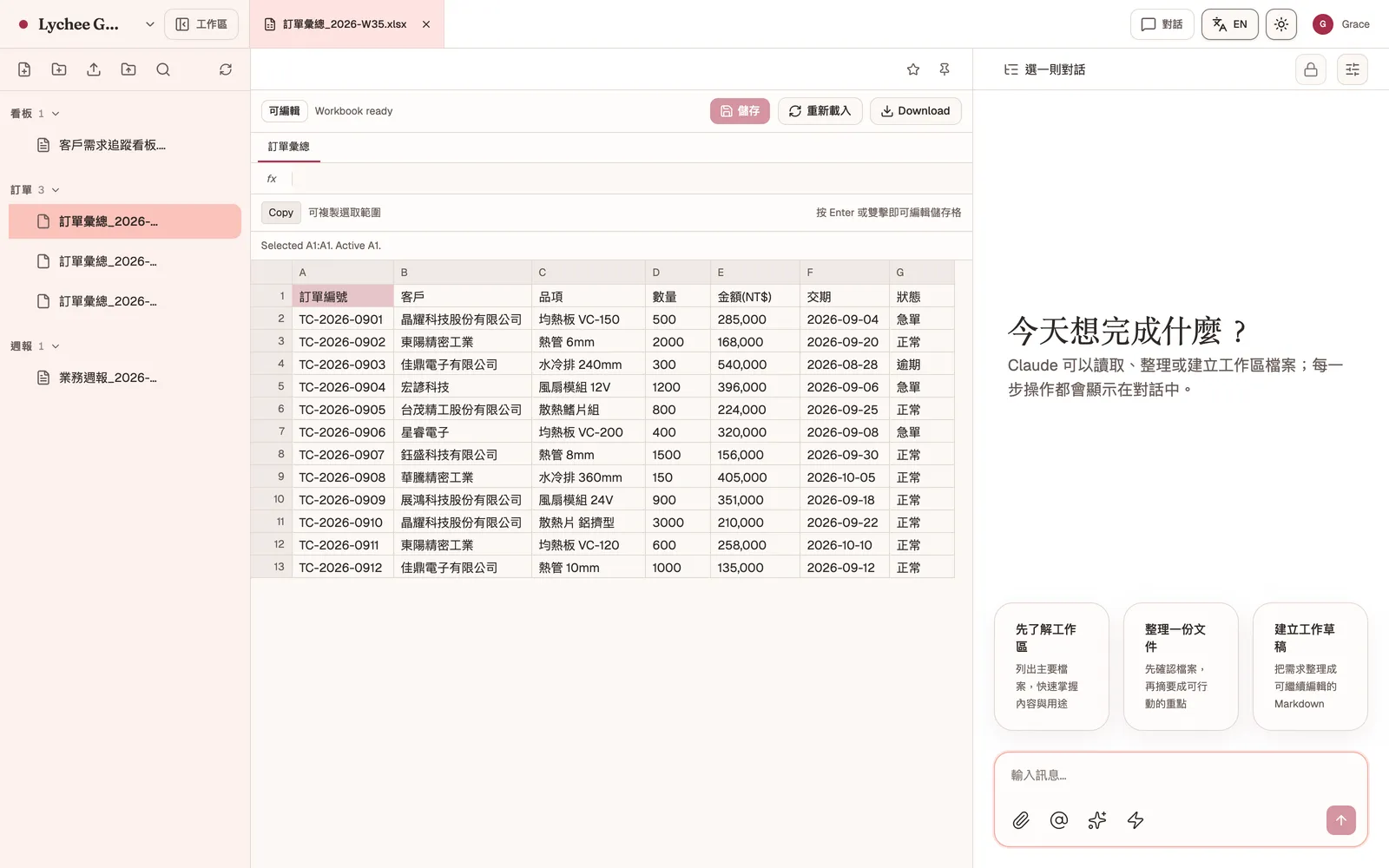
試算表可直接在瀏覽器開啟。AI 依指令更新指定儲存格,保留既有公式、格式與其他內容,並以版本紀錄保護每次修改。

報表、文件與簡報才是團隊真正要交付的成果。Grove 將對話與檔案放在同一個工作區, 讓資料引用、內容處理與成果整理自然接在一起。
每個部門都有專屬工作區。對話時用「@」引用檔案,AI 便能讀取資料、依範本處理, 再把成果寫回原本的工作空間。
同事可以直接檢查、修改與下載,完整工作脈絡也會留在團隊裡。
試算表可直接在瀏覽器開啟。AI 依指令更新指定儲存格,保留既有公式、格式與其他內容,並以版本紀錄保護每次修改。
Markdown 文件提供富文字編輯與大綱導覽;簡報稿、需求看板與檢查清單也能在同一個工作區維護,完成後即可接續編輯與交付。
在對話中上傳圖片、PDF 與報表,或用「@」引用工作區中的既有檔案。團隊與 AI 都能沿用相同資料,持續累積工作脈絡。
AI 或同事更新檔案後,其他成員的畫面同步顯示;共享對話也會保留參與者與處理進度,方便團隊接續協作。
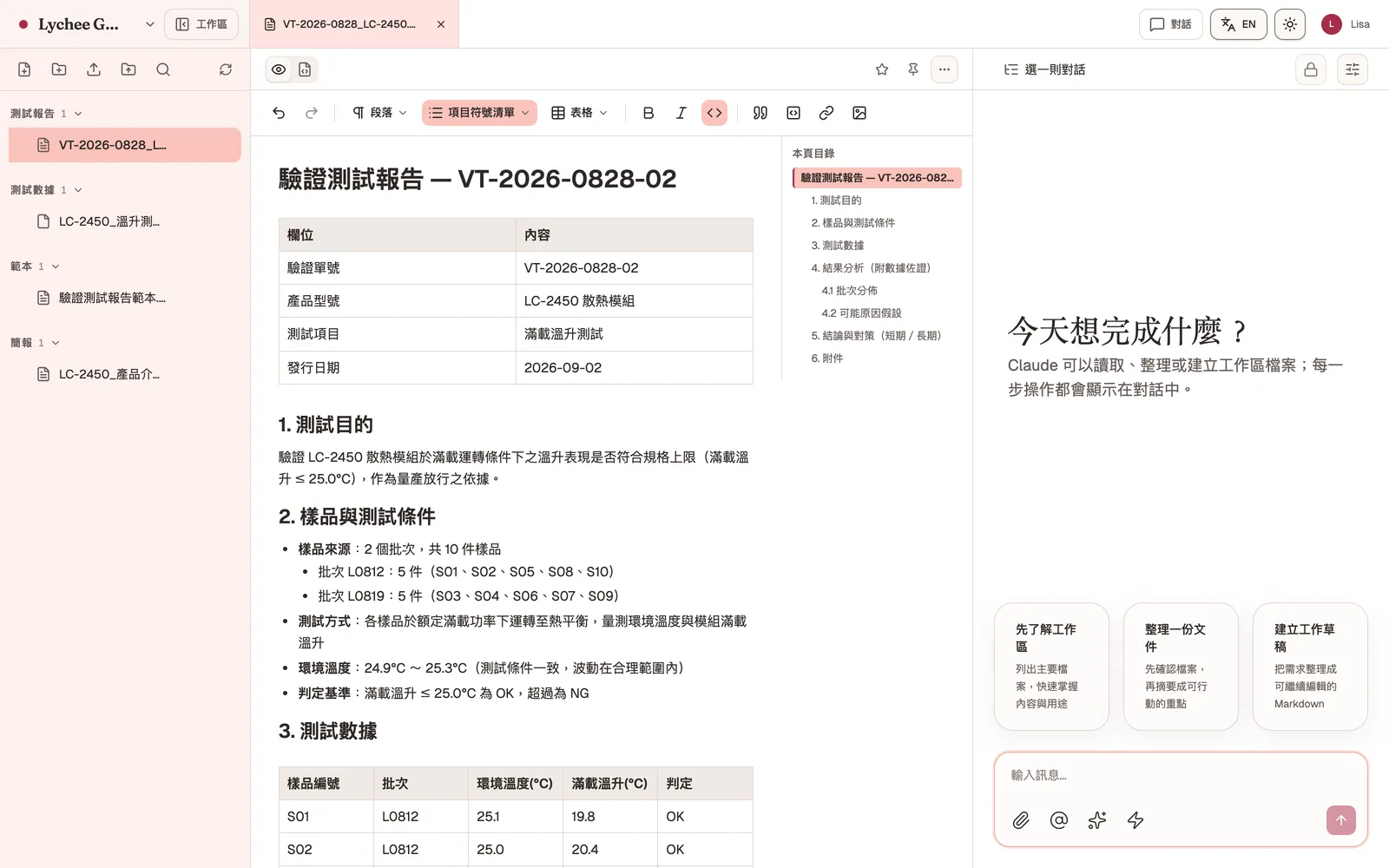
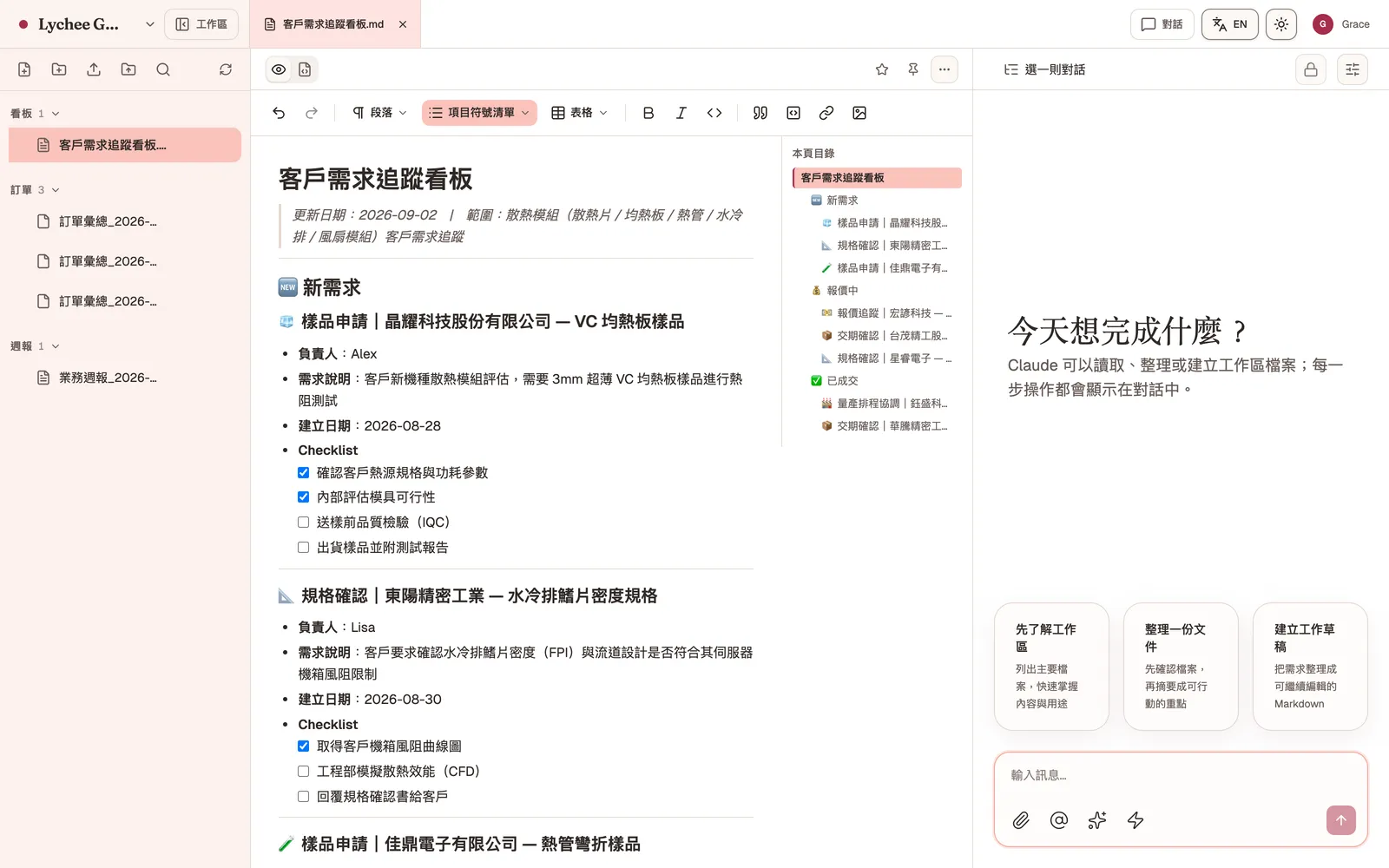
報告範本、撰寫規則與檢查清單,都可以整理成 Grove 技能(skill)供部門共用。 團隊依照相同規則產出,新進同仁也能直接沿用成熟方法。
這也是品管 FA 報告自動化能穩定運作的基礎: 範本與規則由部門持續維護,成為可長期沿用的工作資產。